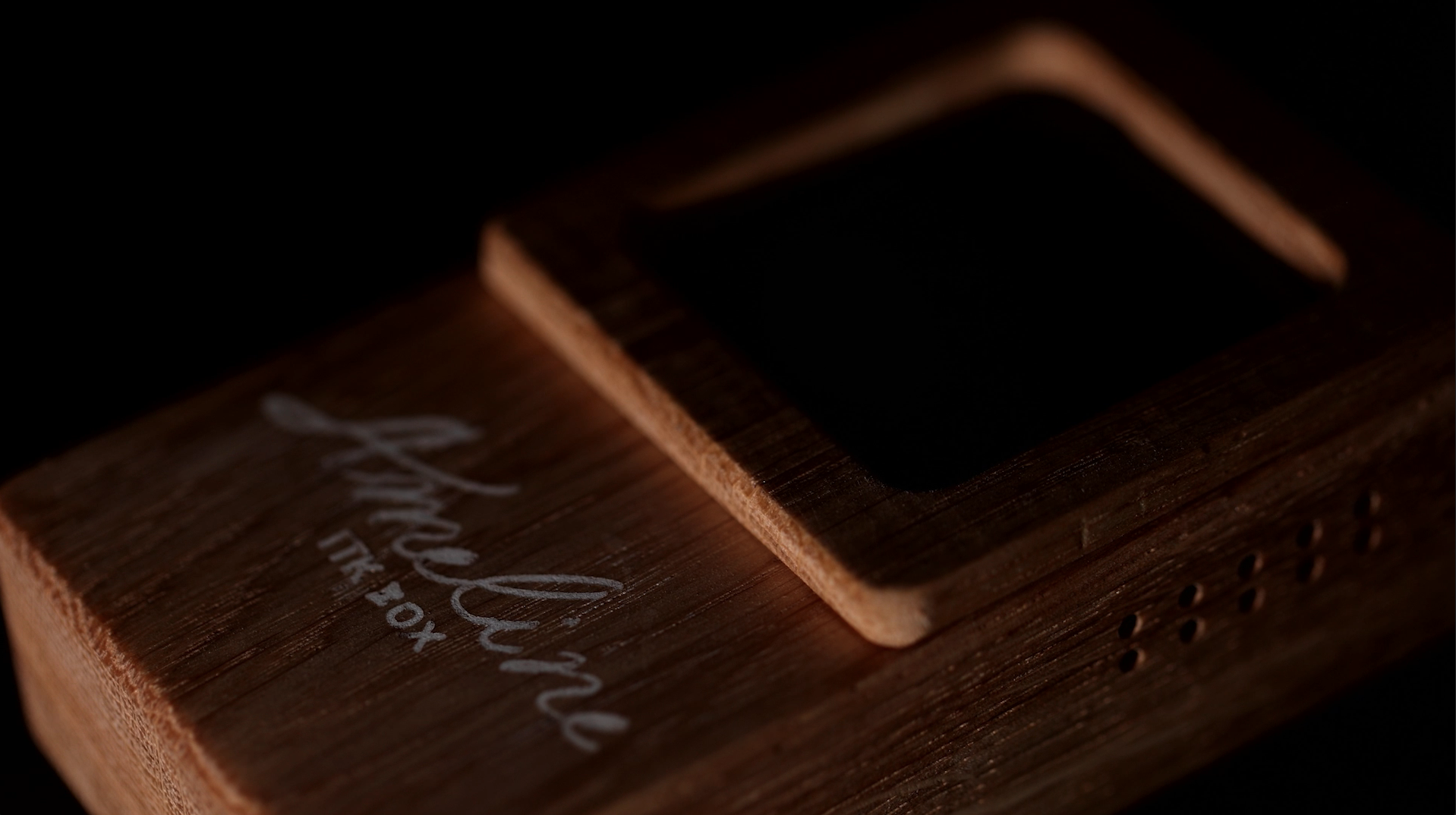
Das Gerät
Alles läuft über den Bildschirm. Diese Anleitung gilt für die
Software LIMEN 2.0 und neuer; welche auf deiner Box läuft, steht beim Einschalten
unten im Startbild.
Tipp zur Bedienung: Halte den Finger einen Moment auf der Fläche,
statt kurz zu tippen.
Was LIMEN ist
LIMEN ist die zweite Generation der Gerätesoftware. Der Name kommt aus dem
Lateinischen und bedeutet Schwelle. Gegenüber der bisherigen Software
Pagan bringt LIMEN vor allem eines: Deine Untersuchungen werden aufgezeichnet
und lassen sich danach am Rechner ansehen.
| Aufzeichnung |
Jede Untersuchung wird auf der Speicherkarte im Gerät gespeichert.
Pagan hielt nur eine Liste der Wörter, ohne Trennung nach Sitzungen. |
| Erschütterungen |
Werden gemessen und zusammen mit den Wortausgaben festgehalten.
Der Bereich Movement macht sie sichtbar. |
| Auswertung |
Am Rechner über das Ameline Studio: Kennzahlen,
Export als Tabelle oder PDF. |
| Menü |
Vier Bereiche statt einer einzigen Ansicht. |
| Bedienung |
Über den Bildschirm, nicht nur über die Berührungspunkte darunter. |
Das Startmenü
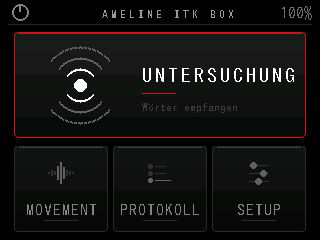
Nach dem Einschalten siehst du vier Bereiche. Oben links schaltest du das
Gerät aus, oben rechts steht der Ladestand.
| Untersuchung |
der eigentliche Betrieb |
| Movement |
Erschütterungen sichtbar machen |
| Protokoll |
Aufzeichnungen ansehen |
| Setup |
Einstellungen |
Untersuchung
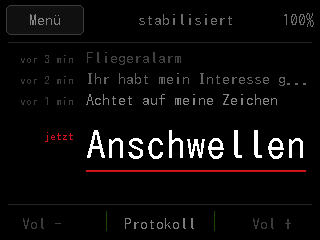
Das aktuelle Wort steht groß in der Mitte, darüber die vorherigen –
je älter, desto blasser. Links daneben steht, wie lange es her ist.
Wann und wie oft sich etwas meldet, lässt sich nicht vorhersagen.
Nimm dir Zeit; es kann eine Weile dauern, bis etwas kommt.
Über Menü oben links kommst du zurück. Unten stellst du die
Lautstärke ein und gelangst ins Protokoll.
Nur hier gibt die Box Wörter aus. Im Menü, im Protokoll und in den
Einstellungen bleibt sie ruhig – so spricht sie nie unbemerkt vor sich hin.
Movement
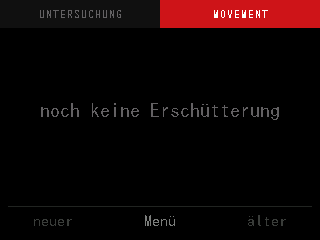
Zeigt Erschütterungen als Wert in mg, als Balkenkette und als
mitlaufende Kurve. Die Skala passt sich an, damit auch feine Ausschläge
sichtbar bleiben.
Erschütterungen werden nur aufgezeichnet, wenn die Box ruhig steht.
Wird sie getragen, wäre jede Aufzeichnung wertlos.
In diesem Bereich ist die Vibration abgeschaltet – sie würde sonst den
eigenen Sensor anregen.
Protokoll
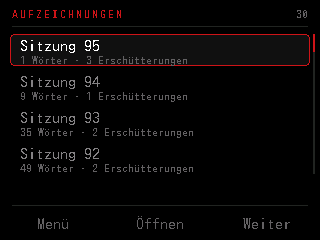
Aus dem Menü heraus wählst du zuerst, welche Aufzeichnung du ansehen
willst – mit Anzahl der Wörter und Erschütterungen.
Aus der laufenden Untersuchung heraus kommst du direkt in die aktuelle.
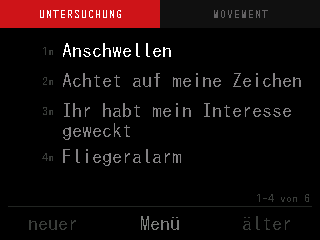
Zwei Reiter trennen Untersuchung und Movement. Unten blätterst
du zwischen neueren und älteren Einträgen.
Jede Untersuchung wird zusätzlich auf der Speicherkarte gesichert –
dort steht alles, auch wenn die Liste im Gerät voll läuft.
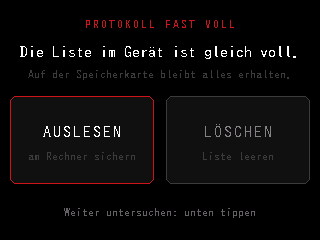
Meldet sich „Protokoll fast voll“, ist die Liste im Gerät knapp.
Auf der Speicherkarte bleibt trotzdem alles erhalten.
Auslesen zeigt dir, wie du die Aufzeichnungen am Rechner sicherst.
Löschen leert die Liste – mit Rückfrage, denn es lässt sich nicht
rückgängig machen.
Setup
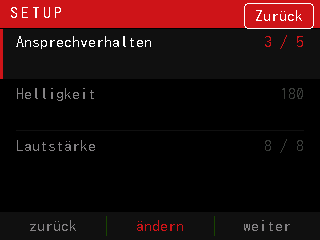
| Ansprechverhalten |
wie fein das Gerät auf seine Umgebung anspricht, fünf Stufen (Werkseinstellung 3) |
| Helligkeit |
Bildschirm heller oder dunkler, fünf Stufen |
| Lautstärke |
acht Stufen |
| Signalton |
kurzer Ton bei der Bedienung |
| Vibration |
kurzes Rütteln bei einem neuen Wort |
| Nachtsicht |
grüne Darstellung auf Schwarz |
| Zeitangaben |
blendet die Zeiten aus, die neben jedem Eintrag stehen |
| Speicher |
Speicherkarte prüfen und das Protokoll leeren |
Die acht Einträge liegen auf drei Seiten – unten blätterst du weiter.
Antippen ändert den Wert, die Leiste am unteren Rand bewegt dich durch die Liste.
Ansprechverhalten
Fünf Stufen. Höher heißt: Das Gerät spricht feiner auf seine Umgebung an,
niedriger heißt zurückhaltender. Die Werkseinstellung liegt in der Mitte.
Welche Stufe eingestellt war, wird in jeder Aufzeichnung vermerkt – sonst
ließen sich zwei Untersuchungen später nicht vergleichen.
Nachtsicht
Stellt alles auf Grün vor Schwarz um. Das schont die Augen im Dunkeln, weil sie
sich nicht ständig neu anpassen müssen.
Zeitangaben
Neben jedem Eintrag steht sonst, wie lange er her ist. Wer das im Bild nicht
haben möchte – etwa beim Filmen – schaltet es hier ab. In der Aufzeichnung
auf der Karte bleiben die Zeiten erhalten; ausgeblendet wird nur die Anzeige.
Speicher
Führt zur Prüfung der Speicherkarte: Ist sie erkannt, lesbar, beschreibbar,
wie viel Platz ist frei. Dort leerst du auch das Protokoll – wahlweise die
Liste im Gerät, die Aufzeichnungen auf der Karte oder beides.
Bedienung: Bildschirm oder Tasten
Alles lässt sich auf zwei Wegen bedienen: durch Antippen im Bild – auch
die Leiste am unteren Rand – oder über die drei Berührungspunkte unter dem
Bildschirm. Beide bewirken dasselbe.
Im Holzgehäuse reagieren die Punkte unter dem Bildschirm manchmal träge. Dann
hilft es, den Finger einen Moment liegen zu lassen statt kurz zu tippen – oder
gleich die Fläche im Bild zu nehmen.
Laden und Ausschalten
Geladen wird über das mitgelieferte USB-Kabel. Der Ladestand steht oben rechts;
unter 15 Prozent färbt er sich rot.
Zum Ausschalten oben links im Menü auf das Symbol tippen und bestätigen.
Bei längerer Ruhe dunkelt der Bildschirm ab – eine Berührung weckt ihn.
Zum Wiedereinschalten schließt du die Box an das Kabel an.
Für kurze Pausen musst du sie nicht ausschalten – der Bildschirm dunkelt
von selbst ab.
Aufzeichnungen sichern
Jede Untersuchung landet auf der Speicherkarte im Gerät. Auslesen und auswerten
kannst du sie am Rechner: Box per USB anschließen und
das Studio öffnen. Dort siehst du Wörter und Erschütterungen
nebeneinander.
Die Anleitung zum Studio erklärt das Schritt für Schritt.
Die Auswertung stellt dar, sie deutet nicht. Sie zeigt, was das Gerät
wann aufgezeichnet hat – über Ursachen trifft sie keine Aussage.
Ameline ITK BOX · GHOSTflix UG (haftungsbeschränkt)
Etwas gefunden oder ein Wunsch? Nutze im Studio unten rechts Rückmeldung.